• Utilidad
  • MetaTrader 5
  • MetaTrader 4
  • Gratis

SnapDraw

Todas las herramientas de dibujo de MetaTrader en un panel bajo tu gráfico: arrastra una al gráfico, o púlsala y dibuja, y queda con tu color, ajustada a la vela. Disponible para MetaTrader 5 y MetaTrader 4.

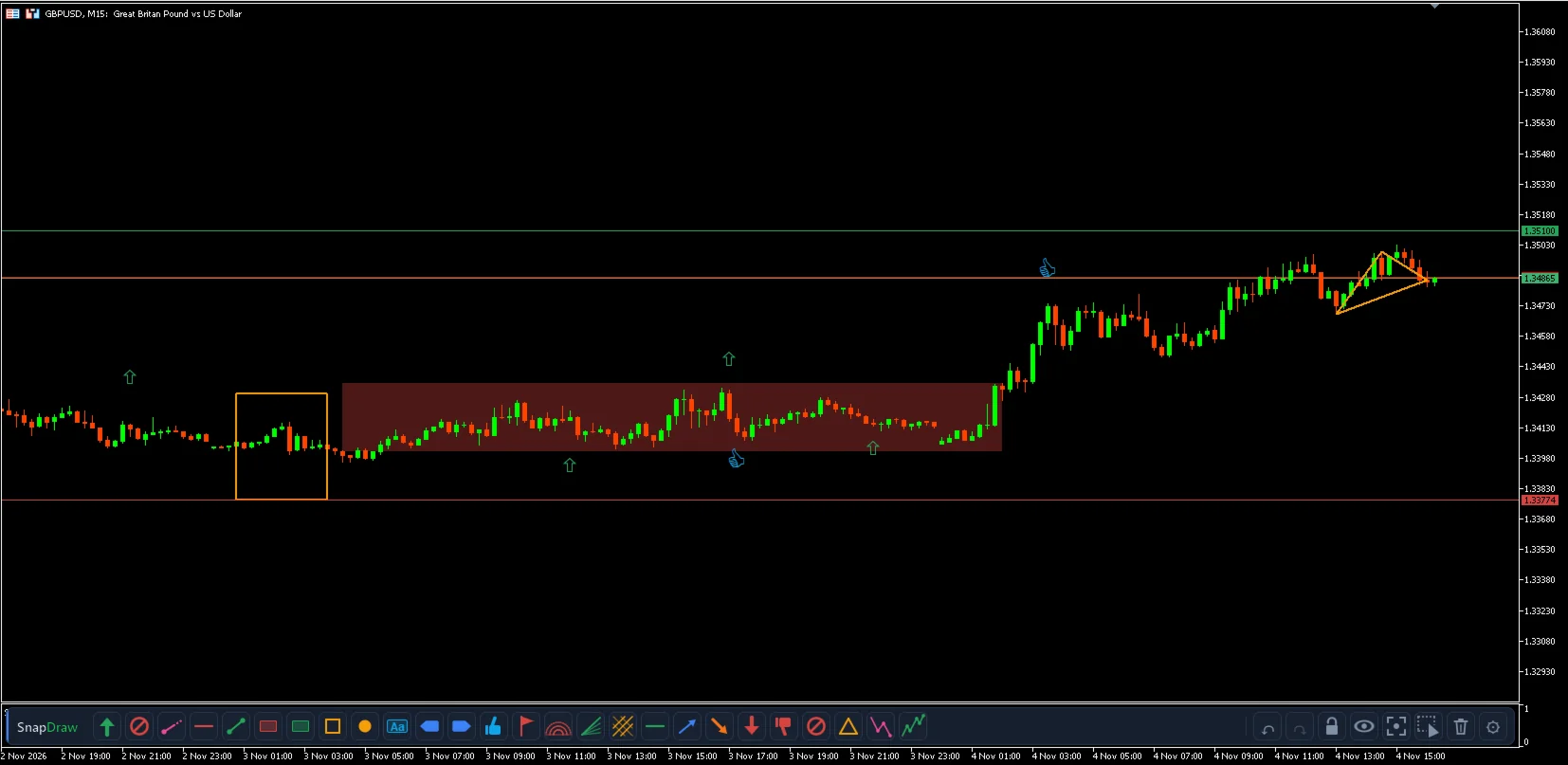
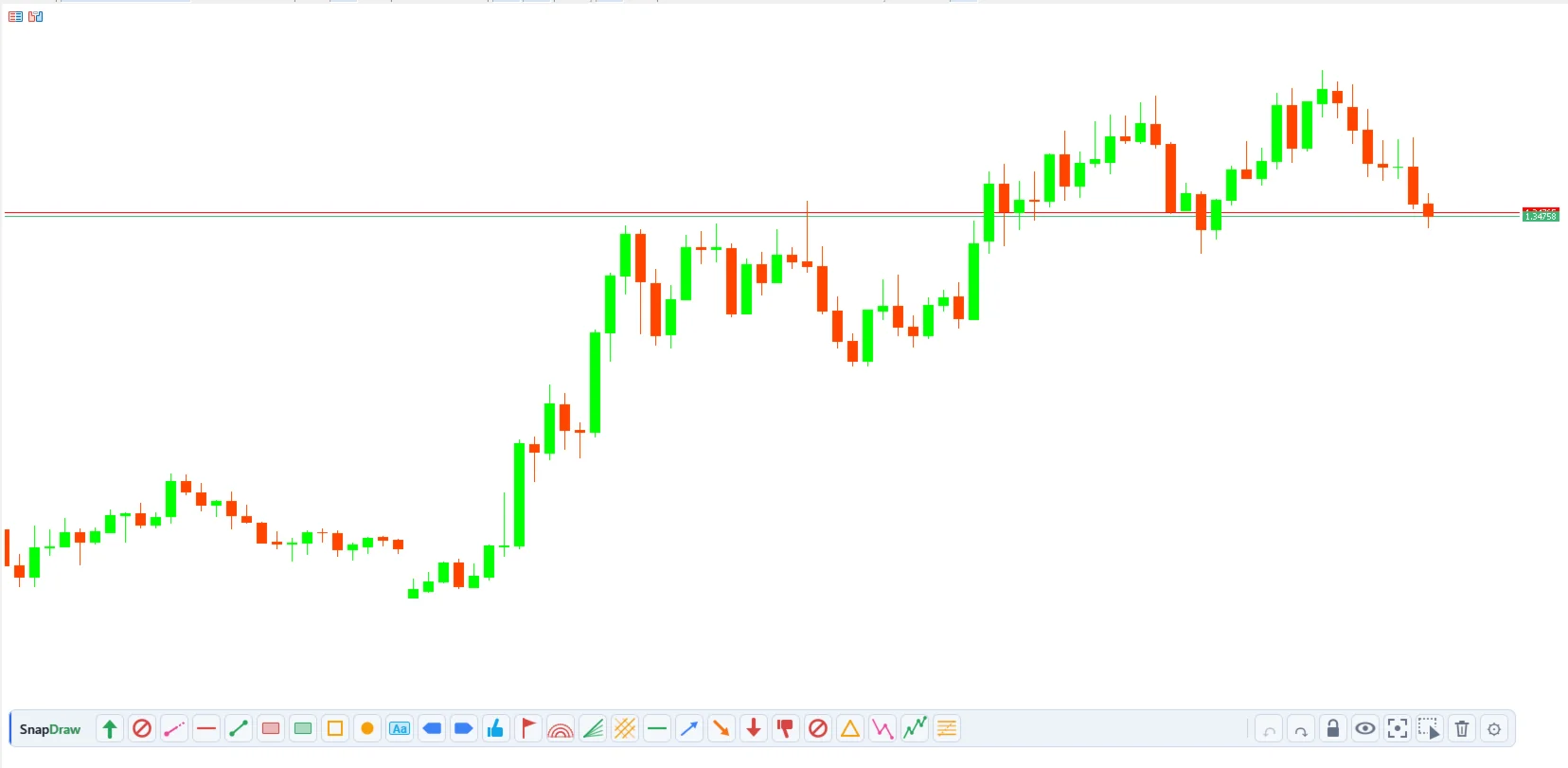
Panel de SnapDraw bajo el gráfico, con zonas, flechas, rectángulos y una onda dibujados
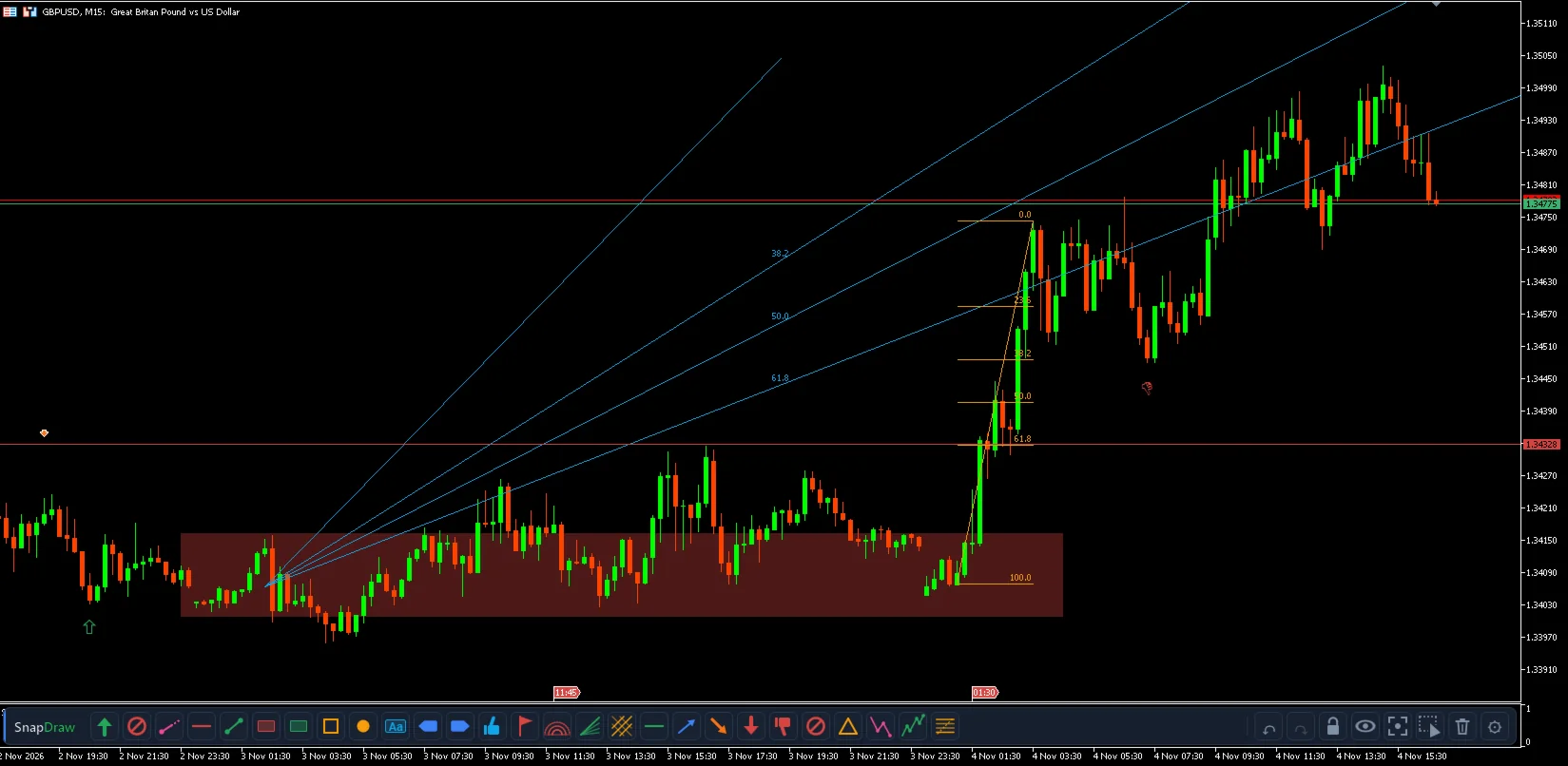
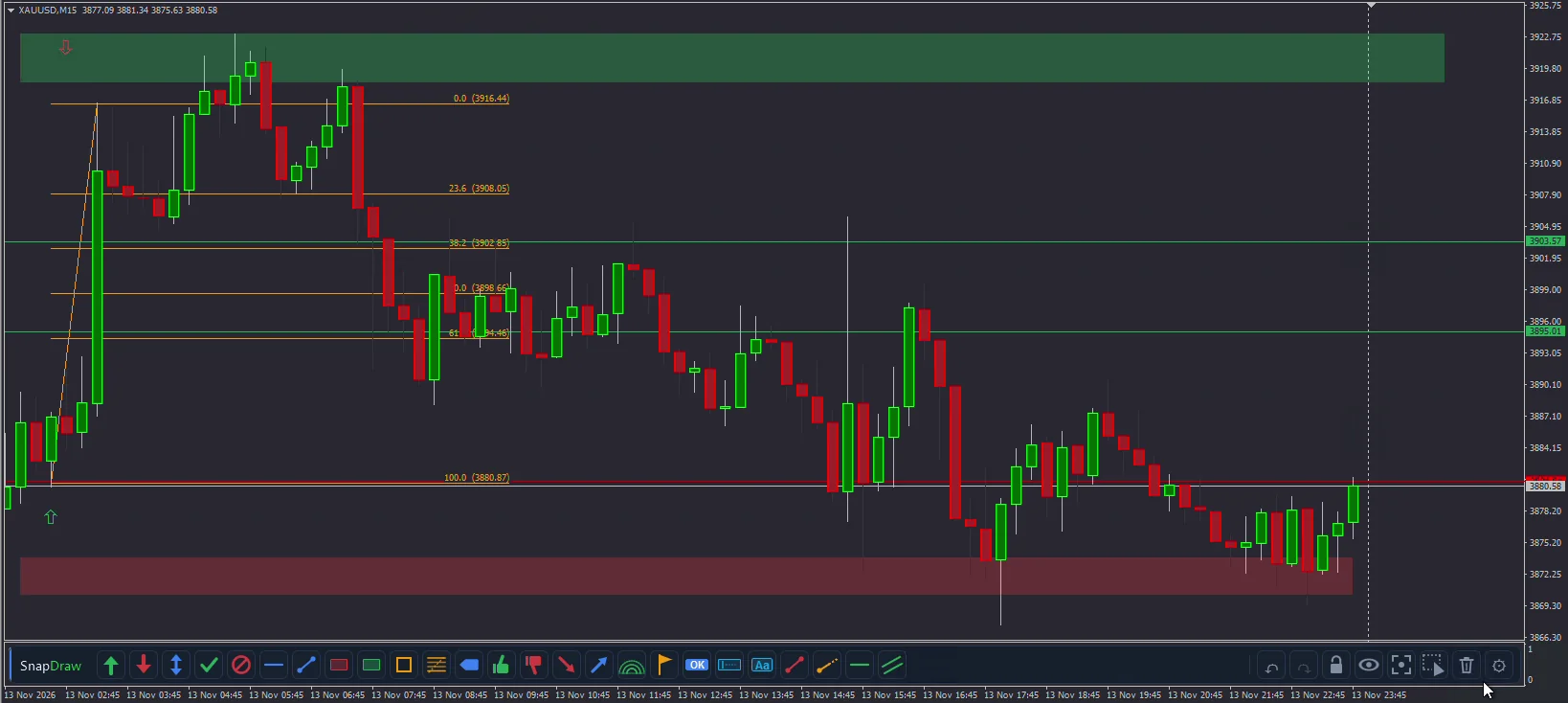
Retroceso de Fibonacci y abanico de Gann dibujados desde el panel
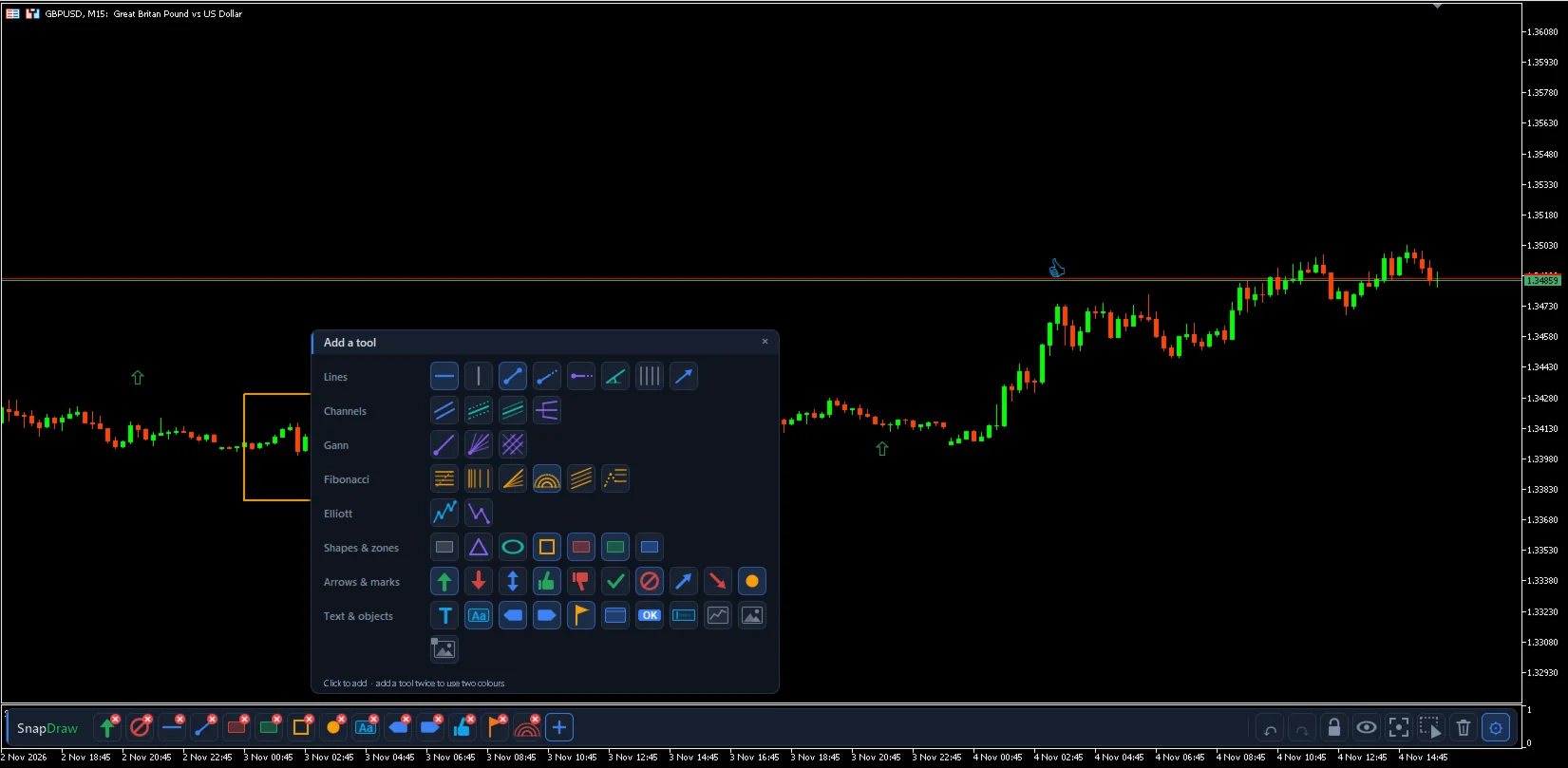
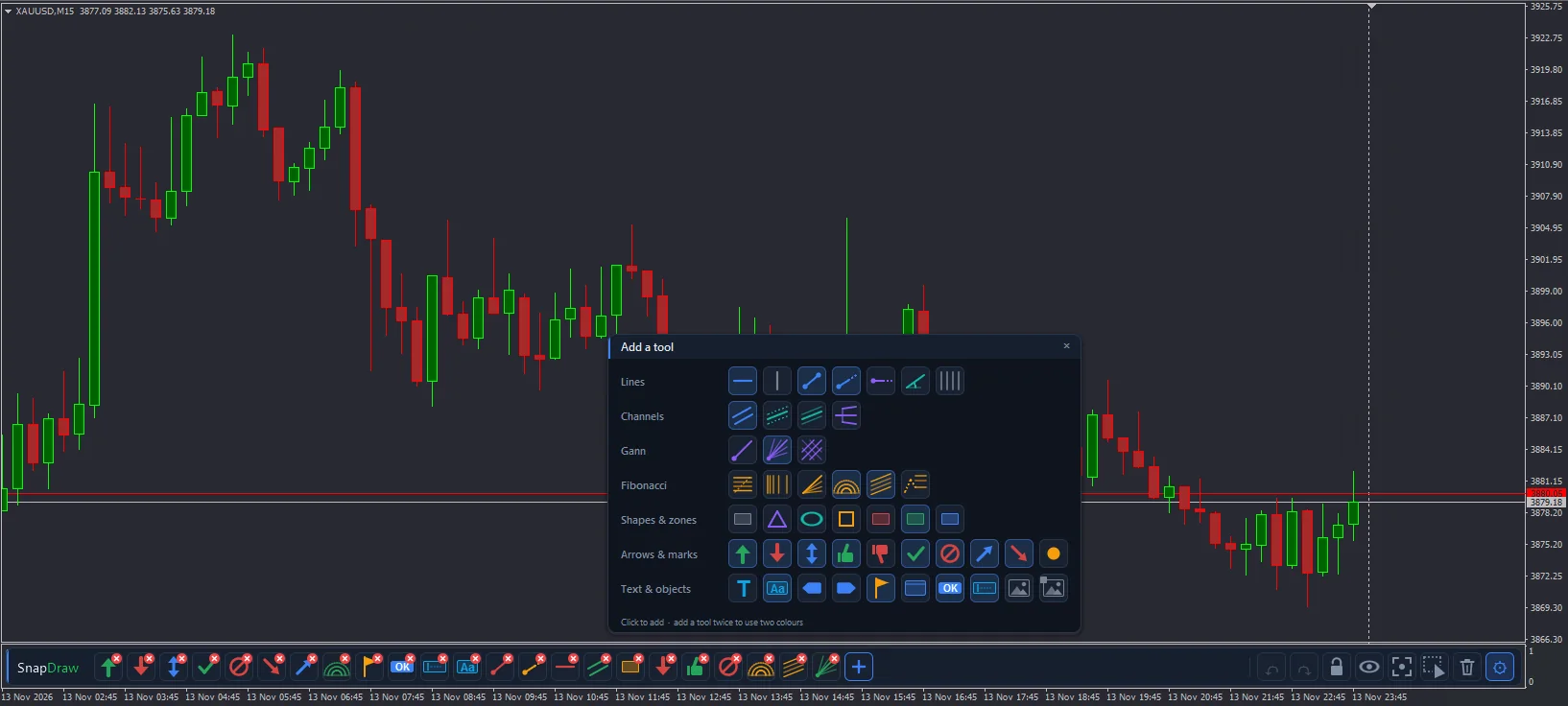
Catálogo agrupado como el menú Insertar, para añadir solo las herramientas que usas
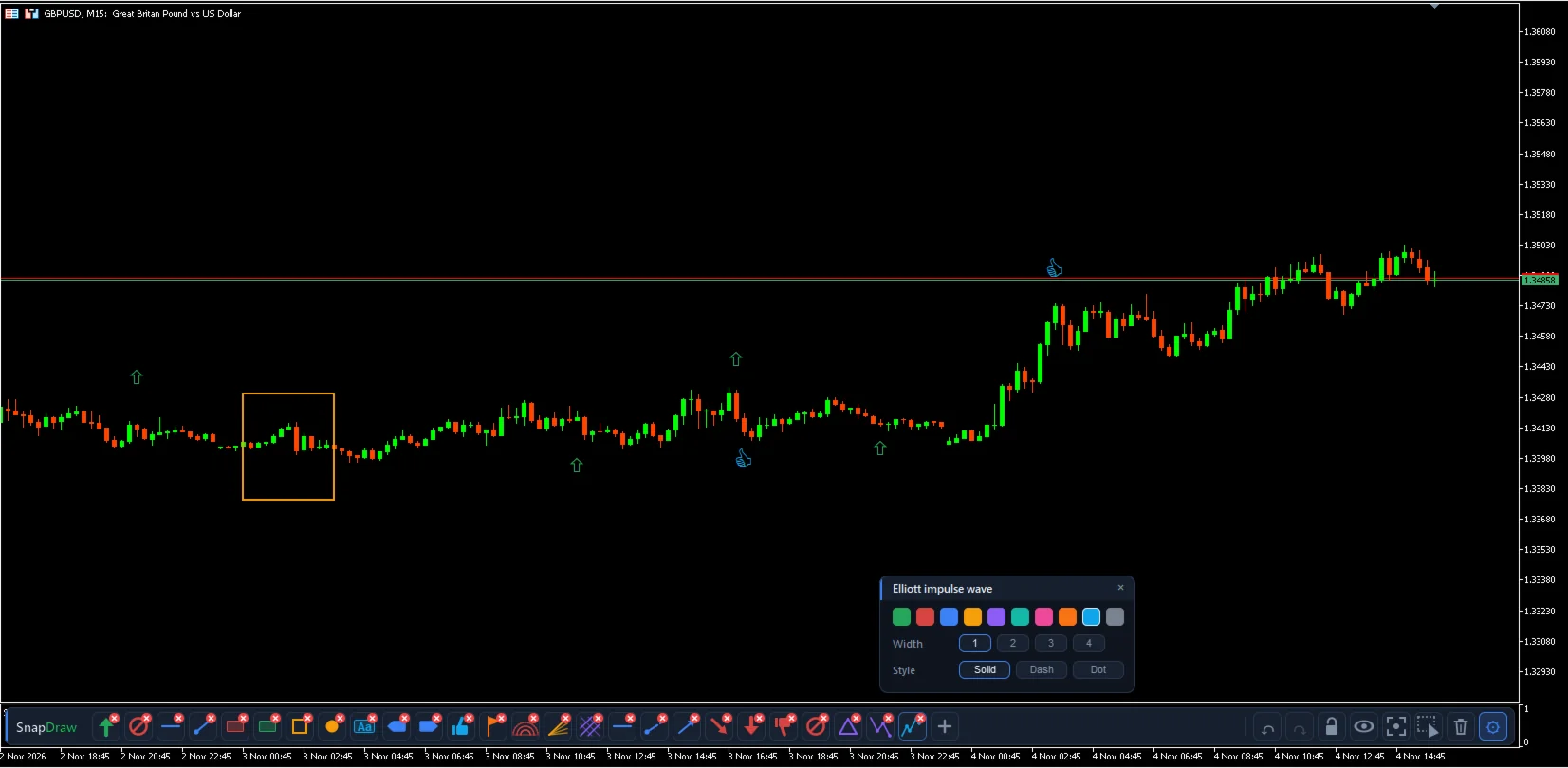
Cada herramienta con su color, grosor y estilo de línea
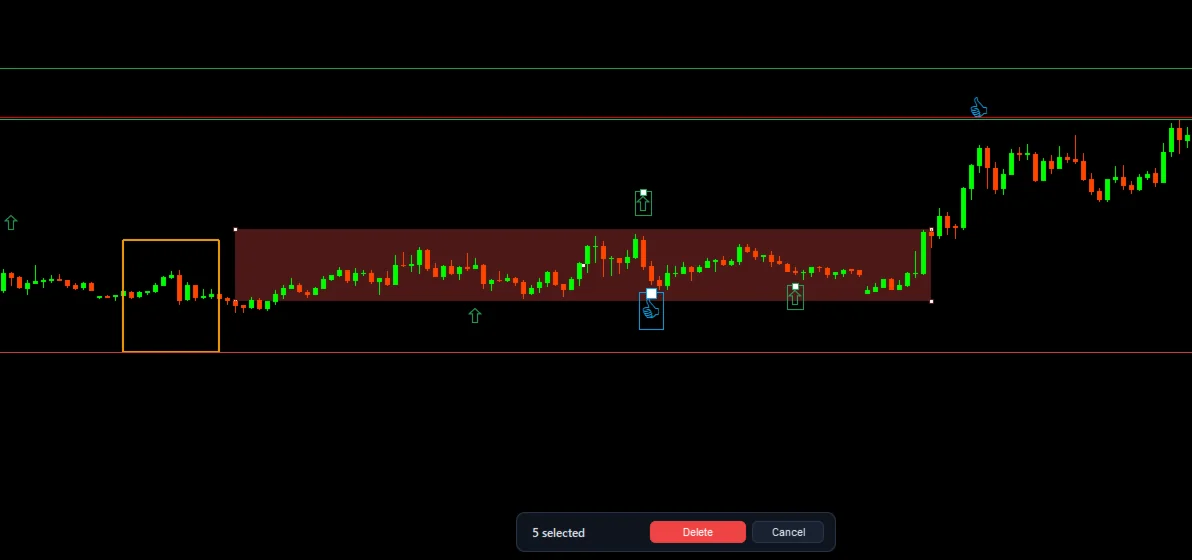
Varios dibujos seleccionados con un recuadro para eliminarlos de una vez
El panel en tema claro, que se adapta solo al fondo del gráfico
SnapDraw en MetaTrader 4: zonas de oferta y demanda, un Fibonacci y marcas dibujadas desde el panel
El catálogo en MetaTrader 4, agrupado como su menú Insertar

Capturas tomadas en una cuenta demo.

Qué hace

Qué incluye

  • Todos los objetos del menú Insertar de MetaTrader (MT5 o MT4): líneas, canales, Gann, Fibonacci, ondas de Elliott (solo en MT5), figuras, flechas, texto y objetos gráficos
  • Herramientas extra: zonas de oferta, demanda y rango, cuadrado, rayo, rayo horizontal y doble flecha
  • Un catálogo agrupado como el menú Insertar, del que añades solo las herramientas que necesitas

Qué puedes hacer

  • Arrastrar una herramienta al gráfico, o pulsarla y después hacer clic o arrastrar en el gráfico. Una vista previa sigue al cursor y los puntos se ajustan a la vela; un imán opcional los lleva al máximo, mínimo, apertura o cierre
  • Montar tu propio panel: añadir, quitar y ordenar herramientas, y dar a cada una su color, grosor y estilo. Añade la misma herramienta varias veces para tenerla en distintos colores
  • Cambiar el color de un dibujo con un clic: selecciona una herramienta y pulsa cualquier dibujo del gráfico, también los hechos a mano (en MT4, con Ctrl + clic)
  • Deshacer el último dibujo y rehacerlo tal como estaba, con sus niveles y su estilo
  • Seleccionar varios dibujos con un recuadro y eliminarlos de una vez; rehacer los recupera
  • Bloquear los dibujos para que no se muevan, ocultarlos o hacerlos visibles en todas las temporalidades con Mostrar todo
  • Borrar todo lo dibujado con SnapDraw en dos clics, sin tocar otros objetos

Pensado para ser seguro

  • Solo actúa sobre el gráfico donde se carga
  • Bloquear, ocultar y borrar solo afectan a los dibujos hechos con SnapDraw
  • Si quitas SnapDraw, tus dibujos se quedan en el gráfico como objetos normales de MetaTrader, desbloqueados y visibles
  • Los objetos del propio panel nunca aparecen en la lista de objetos de MetaTrader

Panel

  • Va en su propia subventana bajo el gráfico, así que nunca tapa las velas
  • Tus herramientas, su orden y sus colores se guardan y los comparten todos los gráficos y terminales del ordenador
  • Tema claro y oscuro automático, según el fondo del gráfico, e interfaz en inglés o español

Parámetros principales

LanguageIdioma: inglés o español.
Panel themeTema del panel: automático, oscuro o claro.
Snap / Magnet / Keep tool selectedAjuste a la vela, imán y mantener la herramienta seleccionada después de dibujar.

SnapDraw no abre, cierra ni modifica operaciones. Es una utilidad para el gráfico y funciona con cualquier símbolo y temporalidad. Aunque aparece en Utilidades, es un indicador: tras descargarlo lo encontrarás en el Navegador, en Indicadores → Market. Arrástralo a cualquier gráfico y el panel se abrirá en una subventana bajo las velas; no ocupa el sitio del EA que tengas funcionando en ese gráfico.

Cómo instalarlo

  1. 1

    Abre la pestaña Market en MetaTrader 5 o 4

    Inicia sesión con tu cuenta de MQL5.

  2. 2

    Busca SnapDraw e instálalo

    Aparecerá en el Navegador de MetaTrader, en Indicadores → Market.

  3. 3

    Arrástralo al gráfico

    La guía completa de uso está en la pestaña Comentarios de su página en el Market; cada plataforma tiene la suya.

Preguntas

¿Funciona en MetaTrader 4?

Sí. La versión para MetaTrader 4 es un producto aparte en el Market: se descarga con el botón «MT4».

¿Abre operaciones por mí?

No. Te da la información y el plan; la decisión de operar es siempre tuya.

¿Dónde encuentro la guía de uso?

En la pestaña Comentarios de su página en el Market de MQL5. Está en inglés, y MQL5 permite traducirla a tu idioma.

¿Tiene algún coste?

No, es gratuito. Descárgalo del Market y pruébalo en tu gráfico, mejor primero en una cuenta demo.

¿Es seguro para mi cuenta?

Nunca envía, modifica ni cierra órdenes: solo trabaja sobre el gráfico con los datos que necesita.

SnapDraw

Descárgalo gratis en el Market de MQL5

GratisMT5: próximamente en MQL5MT4: próximamente en MQL5

También de Jasopex

49 USDIndicador

Zone Risk Planner

Zonas de soporte y resistencia convertidas en un plan con entrada, stop, take profit y lote, y el riesgo de toda tu cuenta de un vistazo.

GratisIndicador

Zone Risk Planner Core

La versión gratuita de Zone Risk Planner: zonas de soporte y resistencia y un plan con entrada, stop, take profit y lote.
GratisIndicador

ATR Volatility Monitor

Un panel que te dice si el mercado se mueve mucho o poco para ese activo, con un trailing stop basado en el ATR.